Допълнителни полета в документите
Допълнителните полета добавят характеристики в горната част на документите от модул Фактуриране. Те могат да участват в Word бланки и в счетоводни схеми.

1 Видове полета #
Текст – свободна текстова стойност.
Цяло число – числова стойност без дробна част.
Дата – с формат дд.мм.гггг или мм.гггг.
Номер фактура – десетразряден номер във вид 0000000001.
Дробно число – с настройка на броя знаци след десетичния разделител.
Номенклатура – избор на елемент от номенклатура, с изключение на номенклатури 3, 4 и 12. Може да се зададе елемент по подразбиране за нов документ.
Вид покупка – с настройка на стойност при създаване на нов документ.
Вид продажба – с настройка на стойност при създаване на нов документ.
Вид сделка – с настройка на елемент по подразбиране при създаване на нов документ.
2 Подготовка на настройката #
1. Уточнете името и предназначението на характеристиката.
2. Определете подходящия тип на данните.
3. При номенклатурно поле проверете необходимата номенклатура и елементи.
4. Определете дали трябва стойност по подразбиране.
5. Уточнете дали полето ще участва на печат или в счетоводна схема.
3 Настройване и проверка #
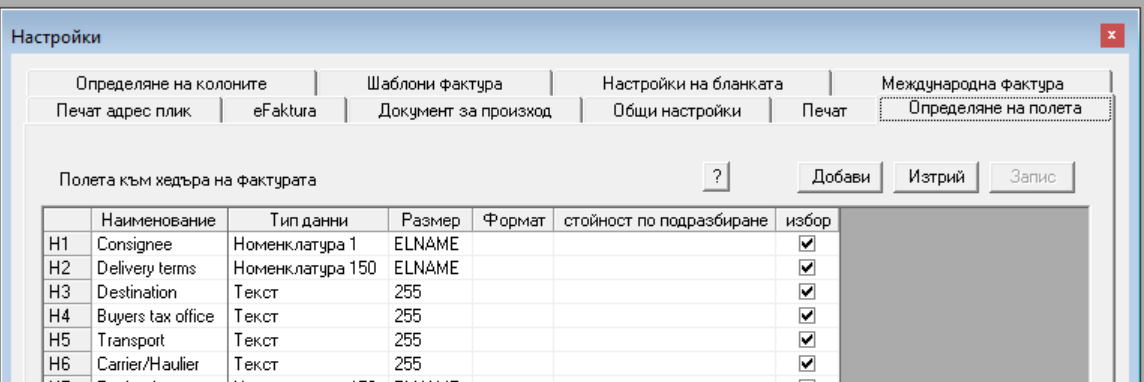
1. Отворете Сервиз → Настройки.
2. Отворете Определяне на полетата за допълнителните полета на документа.
3. Добавете необходимата характеристика с наличната команда за ново поле.
4. Задайте наименованието.
5. Изберете типа.
6. При дата задайте необходимия формат.
7. При дробно число задайте десетичните знаци.
8. При номенклатура посочете допустимата номенклатура.
9. Задайте стойността по подразбиране, когато се поддържа и е необходима.
10. Запишете настройката.
11. Отворете нов документ.
12. Проверете наличието на полето и предложената стойност.
13. Въведете пробна стойност с правилния тип.
14. Запишете документа.
15. Отворете го отново.
16. Проверете стойността.
Изберете типа преди масова употреба на полето. Например дата, записана като текст, не е равностойна на поле от тип Дата.
4 Използване на полето #
Печат в Word – за първото поле в горната част се използва {DOCVARIABLE DocHeaderH1}. H1 означава поле 1; за конкретното поле използвайте съответния код от списъка в програмата.
Счетоводна схема – изберете съответния шаблон за характеристиката и проверете съвместимостта му с типа на счетоводното ниво. Допълнително поле от номенклатура не се използва като дата или свободен текст по предположение.
Справки – при наличен филтър по допълнително поле изберете характеристиката и търсената стойност. Проверете дали филтърът се отнася към горната част или към редовете на документа.
Контрол на печата и контировката #
1. Попълнете полето в пробен документ.
2. Отворете предпечата с настроената Word бланка.
3. Проверете стойността и формата ѝ.
4. При използване в схема отворете Преглед в Изготвяне на опис.
5. Проверете пренесената аналитична или неаналитична стойност.
6. Поправете настройката при несъответствие.
7. Повторете проверката преди работа с реална поредица документи.