Инвентаризационен опис в модул Склад
Складовият инвентаризационен опис извежда наличностите към избрана дата и позволява въвеждане на намерените количества и стойности и изчисляване на липси и излишъци. Това е функция на модул Склад и използва неговите наличности и характеристики на партидите.
1 Създаване на опис #
1. Отворете Инвентаризационен опис в модул Склад.
2. Изберете вида документ в ред Документ.
3. Въведете Към дата.
4. Изберете Склад.
5. Проверете автоматично попълнения МОЛ.
6. Задайте Съдържа, Стока или Група, ако е необходимо ограничение.
7. Задайте полетата Партида, ако са налични и са необходими.
8. Натиснете Обновяване.
9. Проверете изведените наличности и обхвата.
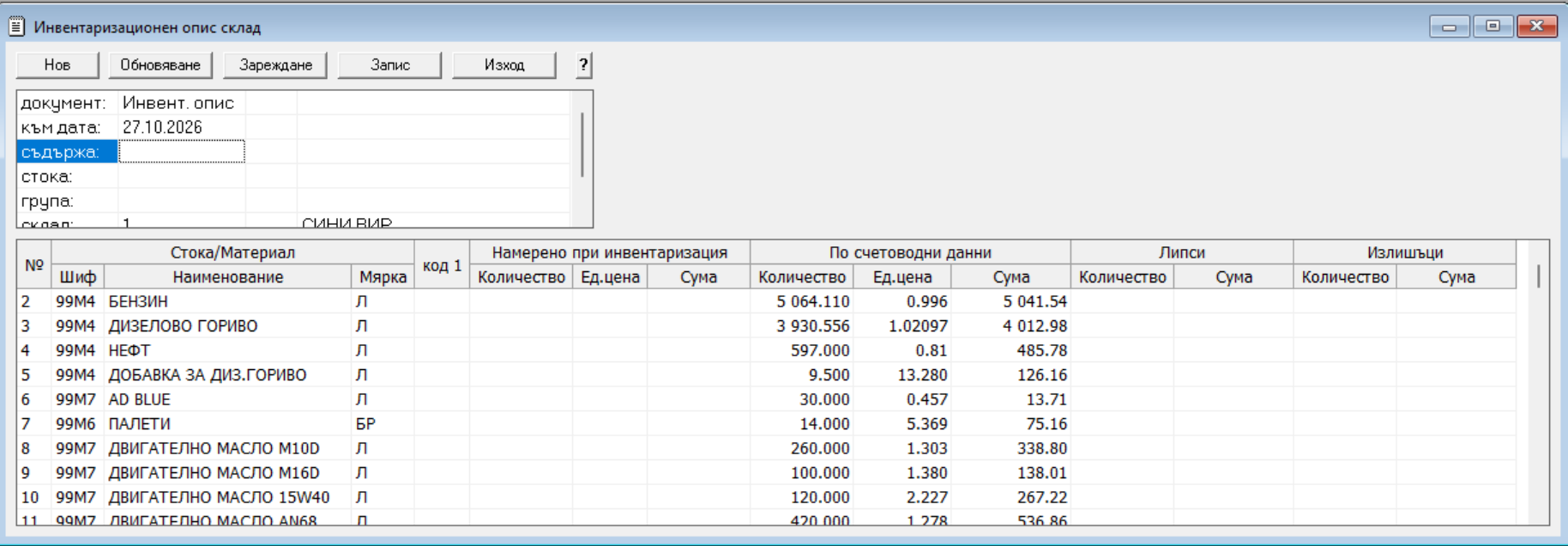
Документ – задължителен вид операция. Администраторът създава липсващ вид с F8 в този ред и редактира името на избрания с F5.
Към дата – задължителна дата; наличностите се извеждат към 23:59:59 на този ден.
Склад – задължителен склад.
МОЛ – попълва се автоматично според склада и датата на описа.
Съдържа – част от ID2 кода на стоката.
Стока – конкретен артикул от номенклатурата.
Група – конкретна група стоки.
Партида – допълнителни полета от тип Номенклатура към партида. Ако номенклатурата съдържа счетоводни сметки, може да се зададе и група сметки като цяло число от 10 до 99.
Наличностите се формират по алгоритъм, съответстващ на складовите Оборотна ведомост и Оборотна ведомост – аналитична. Преди сравнение задавайте еднакъв обхват.
2 Настройка на полетата за конкретен вид опис #
1. Влезте като администратор.
2. Създайте необходимия вид инвентаризационен документ.
3. Отворете Склад → Настройки → Връзка документи–полета.
4. Изберете раздел Инвентаризационен опис.
5. Изберете документа от списъка.
6. Скрийте ненужните полета към партида.
7. Запишете настройката.
8. Проверете полетата в описа.
3 Въвеждане на намерените наличности #
1. Прегледайте редовете с наличности.
2. При необходимост използвайте от десния бутон Попълни количество и сума в Намерено както в По счет. данни.
3. Въведете действително установените количества и стойности в Намерено.
4. При намерени незаприходени стоки използвайте Добавяне на стоките от номенклатурата, които не са показани.
5. Попълнете намерените данни за добавените стоки.
6. Изберете Изчисляване на разлики (липси или излишък).
7. Проверете изчислените разлики.
8. Изберете Преизчисляване на последния сумарен ред.
9. Натиснете Запис.
Копирането на счетоводните количества е помощ при въвеждане, а не физическа проверка. Използвайте го преди ръчните различия или проверете дали няма да презапишете въведените резултати.
Добавяне на стоките от номенклатурата – включва всички липсващи в списъка стоки; при зададена Група включва само стоките от нея.
Премахване на редовете с нулева складова наличност – премахва редове, при които количеството и сумата и в По счет. данни, и в Намерено при инвентаризация са равни или по-малки от нула. Прегледайте такива редове преди премахване.
4 Записване и повторно зареждане #
Нов – изчиства формата за нов опис или за зареждане на записан. Предварително запишете текущите данни.
Обновяване – извлича текущия списък с наличности според филтрите.
Зареждане – отваря записан в базата опис за преглед, печат или редакция според филтрите.
Запис – съхранява показания опис в базата данни.
Изход – затваря прозореца.
? – отваря помощната информация.
1. Натиснете Запис, преди да смените описа.
2. Натиснете Нов.
3. Задайте филтрите за записания опис.
4. Натиснете Зареждане.
5. Проверете датата, склада и намерените стойности.
За продължаване на въведени резултати използвайте Зареждане. Обновяване извлича наличности и не замества зареждането на записания опис.
5 Търсене и оформление #
F2 – избор от пълния списък на номенклатурата в таблицата с филтрите.
F9 – търсене по въведен текст с първоначално празен списък.
Del – изчиства филтъра на текущия ред.
Ctrl+F – търси в редовете на описа, като пропуска антетките и последния сумарен ред.
F3 – повтаря търсенето в редовете.
С десния бутон можете да оразмерите колоните и редовете, да скриете колона, да покажете всички колони и да настроите шрифта за съответния потребител. При много дълги имена автоматичната ширина не надвишава видимата част на таблицата.
6 Печат и експорт #
1. Запишете описа.
2. Проверете видимите редове и колони.
3. Изберете Предпечат за проверка на подготвената Word бланка.
4. Проверете датата, склада, МОЛ и резултатите.
5. Използвайте Печат за отпечатване.
6. Изберете Експорт в Excel или csv, ако е необходим електронен файл.
Бланката се настройва с DocVariable. За заглавната част се използват SXH_document, SXH_date, SXH_GoodLike, SXH_GoodID, SXH_GoodName, SXH_GroupID, SXH_GroupName, SXH_StoreID, SXH_StoreName, SXH_mol, SXH_molid и SXH_partidi. За тялото се използва SXR_data, който отпечатва всички видими редове във видимите колони. Поставете SXR_data в клетка без рамки по цялата печатаема ширина.
Записаният опис документира резултатите от инвентаризацията. Не приемайте, че записването му само по себе си създава приходни, разходни или счетоводни операции за разликите.